 86下载网
86下载网Win10获取超级管理员权限教程(注册表添加右键获取管理员权限)
1、复制以下注册表代码到记事本中Windows Registry Editor Version 5.00[-HKEY_CLASSES_ROOT*shellrunas][HKEY_CLASSES_ROOT*shellrunas]@=”获取超级管理员权限””Icon”=”C:WindowsSystem32imageres.dll,-78″”NoWorkingDirectory”=””[HKEY_CLASSES_ROOT*shellrunascommand]@=”cmd.exe /c takeown /f “%1” icacls “%1” /grant administrators:F””IsolatedCommand”=”cmd.exe /c takeown /f “%1” icacls “%1” /grant administrators:F”[-HKEY_CLASSES_ROOTDirectoryshellrunas][HKEY_CLASSES_ROOTDirectoryshellrunas]@=”获取超级管理员权限””Icon”=”C:WindowsSystem32imageres.dll,-78″”NoWorkingDirectory”=””[HKEY_CLASSES_ROOTDirectoryshellrunascommand]@=”cmd.exe /c takeown /f “%1” /r /d y icacls “%1” /grant administrators:F /t””IsolatedCommand”=”cmd.exe /c takeown /f “%1” /r /d y icacls “%1” /grant administrators:F /t”[-HKEY_CLASSES_ROOTdllfileshell][HKEY_CLASSES_ROOTdllfileshellrunas]@=”获取超级管理员权限””HasLUAShield”=”””NoWorkingDirectory”=””[HKEY_CLASSES_ROOTdllfileshellrunascommand]@=”cmd.exe /c takeown /f “%1” icacls “%1” /grant administrators:F””IsolatedCommand”=”cmd.exe /c takeown /f “%1” icacls “%1” /grant administrators:F”[-HKEY_CLASSES_ROOTDriveshellrunas][HKEY_CLASSES_ROOTDriveshellrunas]@=”获取超级管理员权限””Icon”=”C:WindowsSystem32imageres.dll,-78″”NoWorkingDirectory”=””[HKEY_CLASSES_ROOTDriveshellrunascommand]@=”cmd.exe /c takeown /f “%1” /r /d y icacls “%1” /grant administrators:F /t””IsolatedCommand”=”cmd.exe /c takeown /f “%1” /r /d y icacls “%1” /grant administrators:F /t”2、然后文件-另存为reg文件;3、双击导入,如下图。

Windows10管理员权限
4、对于需要获取最高权限的文件夹,直接右键–获取超级管理员权限
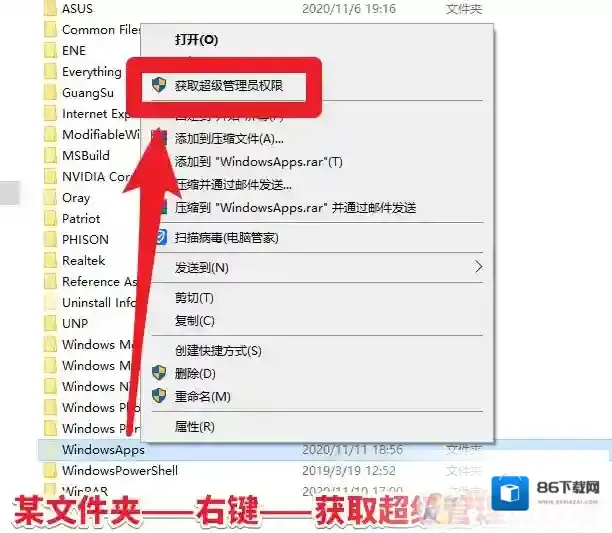
Windows10获取
通过上面的方法,我们就很简单的解决了Win10权限问题。注:以上注册表代码,需要你的用户名为administrator才可以哦。